以前在VM虚拟机上安装了CentOS7,但是一直没有安装数据库,今天安装了Mysql Server,所以记录下来一个教程。
Mysql官网提供了比较详细的Mysql安装教程,以下是我安装步骤及遇到的问题:
1.安装Mysql Server
关于版本的问题,可以根据需要选择mysql提供的各种版本。
首先安装yum的资源库,yum repository 提供用于安装mysql服务器、客户机、mysql Workbench、mysql实用程序、mysql路由器、mysql shell、connector/odbc、connector/python等的rpm包。1
2wget -i -c http://dev.mysql.com/get/mysql57-community-release-el7-10.noarch.rpm
yum -y install mysql57-community-release-el7-10.noarch.rpm
在这之前需要安装wget工具,wget 是一个从网络上自动下载文件的自由工具,支持通过 HTTP、HTTPS、FTP 三个最常见的 TCP/IP协议 下载,并可以使用 HTTP 代理。”wget” 这个名称来源于 “World Wide Web” 与 “get” 的结合。1
yum install wget
然后安装Mysql server1
yum -y install mysql-community-server
此时已完成Mysql server的安装
2.Mysql数据库启动及状态
启动Mysql数据库1
systemctl start mysqld.service
Mysql数据库状态检查1
systemctl status mysqld.service

Mysql数据库停止1
systemctl stop mysqld.service

3.Mysql数据库的设置
Mysql数据库会在第一次安装启动后自动生成root用户的初始密码,可用于初次登录Mysql数据库,但是不能做其他操作,需要修改这个初始密码。初始密码生成后会保存在mysql.log中。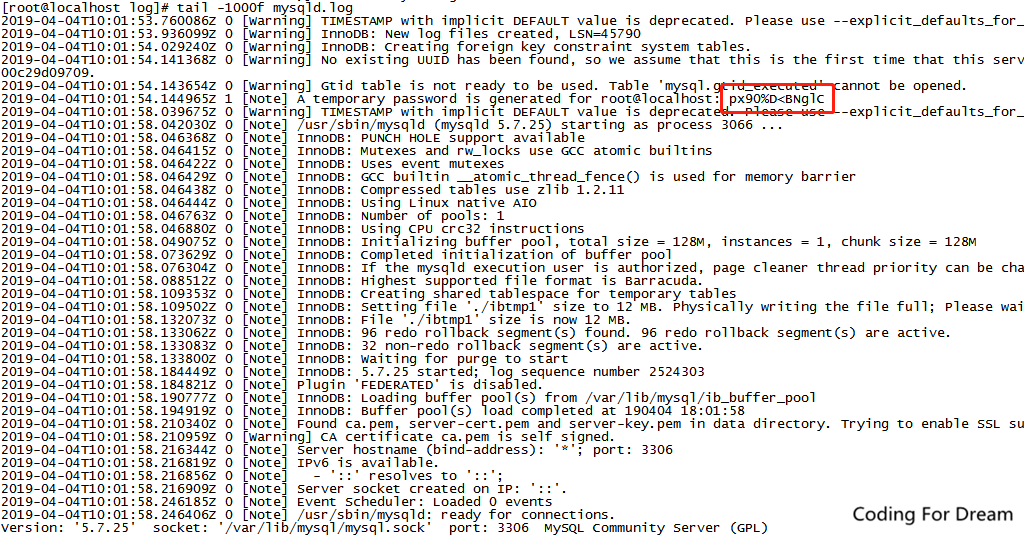
使用以上密码进入数据库:1
mysql -uroot -p
接下来修改密码,MySQL有密码设置的规范,具体是与validate_password_policy的值有关: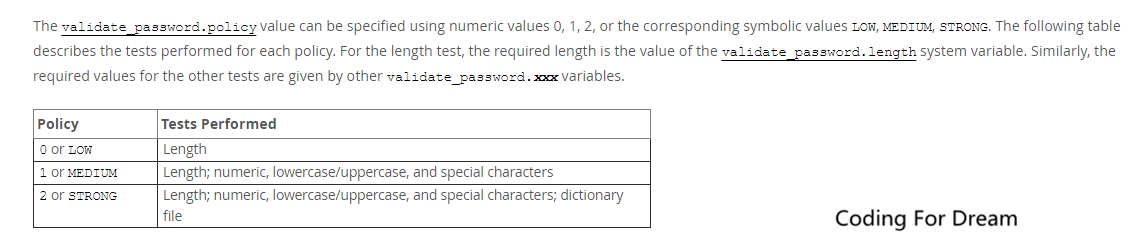
可以通过以下命令查看当前的密码设置情况:1
SHOW VARIABLES LIKE 'validate_password%';
初始情况如下: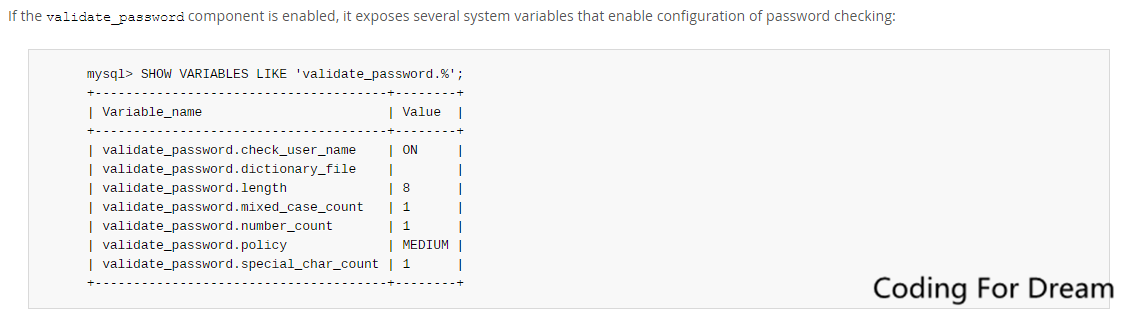
密码的长度是由validate_password_length决定的,而validate_password_length的计算公式是:1
validate_password_length = validate_password_number_count + validate_password_special_char_count + (2 * validate_password_mixed_case_count)
按照以上的密码策略设置最新密码,设置密码命令如下:1
ALTER USER 'root'@'localhost' IDENTIFIED BY 'your new password';
如果你的密码设置的过于简单,就会提示你密码设置过于简单的。所以按照这种策略设置密码比较麻烦,而且不方便,还容易忘记。所以如果没有特殊要求限制,可以手动修改这个策略:1
2set global validate_password_policy=0;
set global validate_password_length=1;
这样就可以设置一个简单易记密码啦。
4.删除Yum Repository
因为安装了Yum Repository,有时候yum操作会出现自动更新,可以把这个卸载掉:1
yum -y remove mysql57-community-release-el7-10.noarch
原创不易,转载请注明出处。
加油!Coding For Dream!!
I never feared death or dying, I only fear never trying. –Fast & Furious